APRENDA A COLOCAR SUAS FOTOS NO FÓRUM!
Saudações meus amigos bonsaístas!
Após ver alguns membros com dúvidas em como colocar suas fotos no fórum, resolvi montar um breve tutorial ensinando o passo-a-passo para hospedar as imagens e as colocar nos tópicos.
Não deixa de ser um assunto para o fórum "SOU PRINCIPIANTE" visto que ninguém é obrigado a saber como colocar sua foto na internet.
O local que hospedará (aonde ficarão armazenadas) as imagens por mim escolhido será o google+ por ser um site gratuito e de alta qualidade em tudo o que faz (estão entre as melhores empresas para se trabalhar, entre as maiores do mundo, donos do facebook e o melhor sistema de mapeamento já feitos)
PRIMEIRO PASSO
============
Criar uma conta no site Google+ (antes de serem donos do facebook, eles tentaram inventar uma rede social que "pegasse", desse certo, e que fosse parecido com o face devido a migração de usuários do orkut para o facebook).

Caso tenha um e-mail "gmail.com", é só acessar diretamente! preencha os campos "usuário" e "senha" e acesse a ferramenta!
Se ainda não tiver, clique em "criar uma conta" e siga os passos.

Após criar sua conta, acesse o site (https://plus.google.com) e faça o login normalmente com usuário e senha cadastrados.
Se quiser, não precisa preencher todos os dados sobre sua vida (profissão, aonde mora e etc.)

Agora clique em "Fotos"

Abra a pasta de imagens que você deseja disponibilizar para todos e vá arrastando todos os arquivos que deseja para a área informada. Não se esqueça de deixá-la "pública" para que todos possam visualiza-las.

Conclua o processo e na tela seguinte, clique em "Compartilhar".
Acesse a imagem que você acabou de enviar para compartilhar com o pessoal do fórum.

Com o botão direito na imagem aberta, selecione a opção "Copiar URL da imagem" (URL significa o endereço, o caminho de algo na internet).

SEGUNDO PASSO
============
Acesse o fórum, faça o login para se identificar, e na hora de postar a imagem desejada seja num tópico aberto ou em um novo tópico aberto por você, clique para enviar a imagem, conforme procedimentos abaixo:

O texto deverá ficar parecido com este formato, entre as TAGS ("nome dos comandos"😉:

Para testar se deu certo, clique em Prever. Se estiver tudo ok, clique em ENVIAR
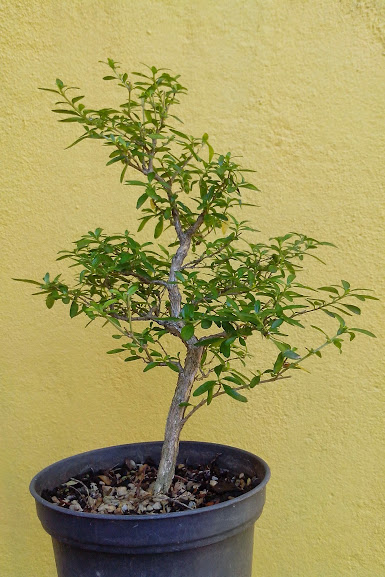
PRONTO!!! agora todos poderão ser sua imagem!
😄
Espero que gostem, parece que é muita coisa, mas quando se pega prática tudo fica mais rápido.
Um grande abraço,
João Pinheiro.
Após ver alguns membros com dúvidas em como colocar suas fotos no fórum, resolvi montar um breve tutorial ensinando o passo-a-passo para hospedar as imagens e as colocar nos tópicos.
Não deixa de ser um assunto para o fórum "SOU PRINCIPIANTE" visto que ninguém é obrigado a saber como colocar sua foto na internet.
O local que hospedará (aonde ficarão armazenadas) as imagens por mim escolhido será o google+ por ser um site gratuito e de alta qualidade em tudo o que faz (estão entre as melhores empresas para se trabalhar, entre as maiores do mundo, donos do facebook e o melhor sistema de mapeamento já feitos)
PRIMEIRO PASSO
============
Criar uma conta no site Google+ (antes de serem donos do facebook, eles tentaram inventar uma rede social que "pegasse", desse certo, e que fosse parecido com o face devido a migração de usuários do orkut para o facebook).
Caso tenha um e-mail "gmail.com", é só acessar diretamente! preencha os campos "usuário" e "senha" e acesse a ferramenta!
Se ainda não tiver, clique em "criar uma conta" e siga os passos.
Após criar sua conta, acesse o site (https://plus.google.com) e faça o login normalmente com usuário e senha cadastrados.
Se quiser, não precisa preencher todos os dados sobre sua vida (profissão, aonde mora e etc.)
Agora clique em "Fotos"
Abra a pasta de imagens que você deseja disponibilizar para todos e vá arrastando todos os arquivos que deseja para a área informada. Não se esqueça de deixá-la "pública" para que todos possam visualiza-las.
Conclua o processo e na tela seguinte, clique em "Compartilhar".
Acesse a imagem que você acabou de enviar para compartilhar com o pessoal do fórum.
Com o botão direito na imagem aberta, selecione a opção "Copiar URL da imagem" (URL significa o endereço, o caminho de algo na internet).
SEGUNDO PASSO
============
Acesse o fórum, faça o login para se identificar, e na hora de postar a imagem desejada seja num tópico aberto ou em um novo tópico aberto por você, clique para enviar a imagem, conforme procedimentos abaixo:
O texto deverá ficar parecido com este formato, entre as TAGS ("nome dos comandos"😉:
Para testar se deu certo, clique em Prever. Se estiver tudo ok, clique em ENVIAR
PRONTO!!! agora todos poderão ser sua imagem!
😄
Espero que gostem, parece que é muita coisa, mas quando se pega prática tudo fica mais rápido.
Um grande abraço,
João Pinheiro.
