COMO TRABALHAR UMA IMAGEM PARA NÃO FICAR PESADA
Texto enviado pelo Olavo Pastore em 10.03.2005
Abra a foto no Photoshop....
Clique em Imagem (image)
Selecione tamanho da imagem (image size)
Abrirá esta telinha aqui debaixo...
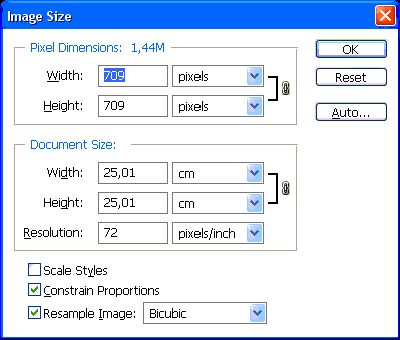
Na parte central desta tela estará o tamanho do documento...
Deixe tudo selecionado exatamente como está nesta tela de cima.
No "Document Size"; vc irá ver qual dos lados da foto é maior e deixe este lado maior entre 20 e 22 cm. É um tamanho ideal pra se postar as fotos nos fóruns (é o que costumo usar)
É só selecionar e sobrescrever, no caso desta tela aí de cima a foto estava com 25,01 X 25,01 cm
Se tudo estiver exatamente como está nesta tela aí encima, o outro lado da foto será ajustado outomaticamente, na proporção relativa em que vc definiu o lado maior (entre 20 e 22 cm)
xxxxxxxxxxxxxxxxxxxxxxxxxxxxxxxxxxxxxxxxxxxxxxxxxxxxxxxxx
Abaixo está a paleta de ferramentas do Photoshop com uma das ferramantas marcada à esquerda (eu fiz uma seta e um círculo ao redor dela), não sei qual o nome dela na versão em português, mas conheço por "Crop";
Ela serve pra reenquadrar a foto ou tirar o que não interessa e está envolta do que é de maior interesse. Depois que vc selecionou o que lhe interessa mais, pra mandar cortar vc clica com o botão direito do mouse e depois em crop (ou cortar) Abra uma foto e depois dá uma fuçada nesta ferramenta, vc vai gostar!!!

XXXXXXXXXXXXXXXXXXXXXXXXXXXXXXXXXXXXXXXXXXXXXXXX
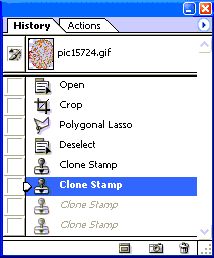
Outra coisa legal do Photoshop é deixar a tela to History (ou Histórico) sempre aberta
Assim vc vai vendo todas as ações que vc fez na foto como: abrir, crop, stamp etc...
Se vc errou alguma coisa é só ir com o ponteiro do mouse (mãozinha) e voltar as etapas que não te agradaram clicando encima de cada linha das ações que estiverem acima!
"Pra abrir esta janela vc clica em "window"; e depois em "History";
xxxxxxxxxxxxxxxxxxxxxxxxxxxxxxxxxxxxxxxxxxxxxxxxxxxxxxxxx
Depois de fizer tudo que vc quer na foto, tem que escolher uma compactação (sua câmera deve salvar as fotos em formato JPEG use a compactação 4 no máximo quase mudando para o 5), isso vc muda no ponteiro horizontal entra o "Small file"; e "!Large file"; como está abaixo!

Espero que vc goste meu amigo!!!!
E boa sorte qualquer coisa me avise!
Para fazer esta explicaçãozinha um pouco melhor precisaria de um pouquinho mais de tempo! Espero que tenho ficado fácil pra entender!
Quando eu não entendia nada, o Photoshop pra mim parecia coisa pra maluco!!!
[]ão!!!!
Abra a foto no Photoshop....
Clique em Imagem (image)
Selecione tamanho da imagem (image size)
Abrirá esta telinha aqui debaixo...
Na parte central desta tela estará o tamanho do documento...
Deixe tudo selecionado exatamente como está nesta tela de cima.
No "Document Size"; vc irá ver qual dos lados da foto é maior e deixe este lado maior entre 20 e 22 cm. É um tamanho ideal pra se postar as fotos nos fóruns (é o que costumo usar)
É só selecionar e sobrescrever, no caso desta tela aí de cima a foto estava com 25,01 X 25,01 cm
Se tudo estiver exatamente como está nesta tela aí encima, o outro lado da foto será ajustado outomaticamente, na proporção relativa em que vc definiu o lado maior (entre 20 e 22 cm)
xxxxxxxxxxxxxxxxxxxxxxxxxxxxxxxxxxxxxxxxxxxxxxxxxxxxxxxxx
Abaixo está a paleta de ferramentas do Photoshop com uma das ferramantas marcada à esquerda (eu fiz uma seta e um círculo ao redor dela), não sei qual o nome dela na versão em português, mas conheço por "Crop";
Ela serve pra reenquadrar a foto ou tirar o que não interessa e está envolta do que é de maior interesse. Depois que vc selecionou o que lhe interessa mais, pra mandar cortar vc clica com o botão direito do mouse e depois em crop (ou cortar) Abra uma foto e depois dá uma fuçada nesta ferramenta, vc vai gostar!!!
XXXXXXXXXXXXXXXXXXXXXXXXXXXXXXXXXXXXXXXXXXXXXXXX
Outra coisa legal do Photoshop é deixar a tela to History (ou Histórico) sempre aberta
Assim vc vai vendo todas as ações que vc fez na foto como: abrir, crop, stamp etc...
Se vc errou alguma coisa é só ir com o ponteiro do mouse (mãozinha) e voltar as etapas que não te agradaram clicando encima de cada linha das ações que estiverem acima!
"Pra abrir esta janela vc clica em "window"; e depois em "History";
xxxxxxxxxxxxxxxxxxxxxxxxxxxxxxxxxxxxxxxxxxxxxxxxxxxxxxxxx
Depois de fizer tudo que vc quer na foto, tem que escolher uma compactação (sua câmera deve salvar as fotos em formato JPEG use a compactação 4 no máximo quase mudando para o 5), isso vc muda no ponteiro horizontal entra o "Small file"; e "!Large file"; como está abaixo!
Espero que vc goste meu amigo!!!!
E boa sorte qualquer coisa me avise!
Para fazer esta explicaçãozinha um pouco melhor precisaria de um pouquinho mais de tempo! Espero que tenho ficado fácil pra entender!
Quando eu não entendia nada, o Photoshop pra mim parecia coisa pra maluco!!!
[]ão!!!!